
Если нужно снять только веб-камеру, используйте Device Recording и выберите камеру как источник. Если нужно лицо поверх экрана или игры, включите Webcam overlay. Это два разных сценария: выбор камеры в режиме устройств сам по себе не добавляет лицо к записи рабочего стола.
Как записать только камеру
- Подключите камеру и проверьте её в приложении Windows «Камера».
- Закройте программы, которые могут удерживать устройство.
- В Bandicam выберите Device Recording, затем нужную камеру и поддерживаемый формат.
- Проверьте изображение, выберите микрофон и сделайте короткую запись.
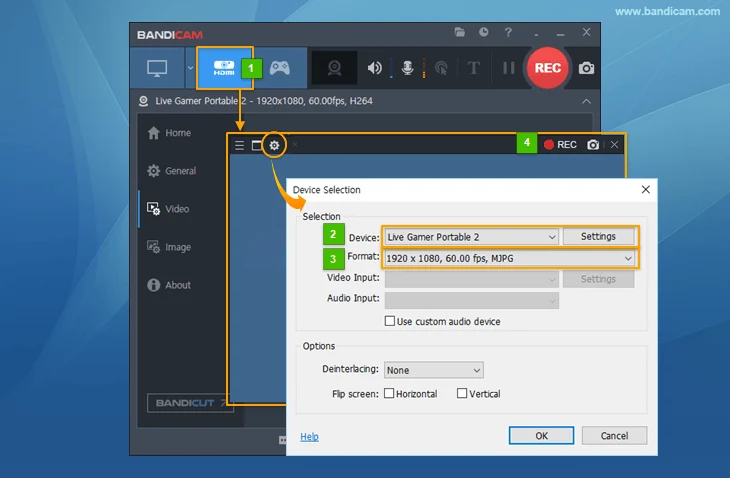
Разрешение и FPS должны поддерживаться камерой в выбранном формате. Значение 60 FPS в выходном видео не превратит 30 кадров входного сигнала в настоящую съёмку 60 FPS. Если изображение пропадает, попробуйте менее требовательный входной режим и прямое подключение USB без перегруженного хаба.
Как добавить facecam поверх экрана
Включите Add webcam overlay to video через значок камеры. В режиме экрана разместите изображение так, чтобы оно не закрывало рабочие кнопки. В инструкции удобен небольшой угол с лицом; в реакции или обсуждении размер может быть больше. Передвигайте и меняйте размер наложения до основной записи.
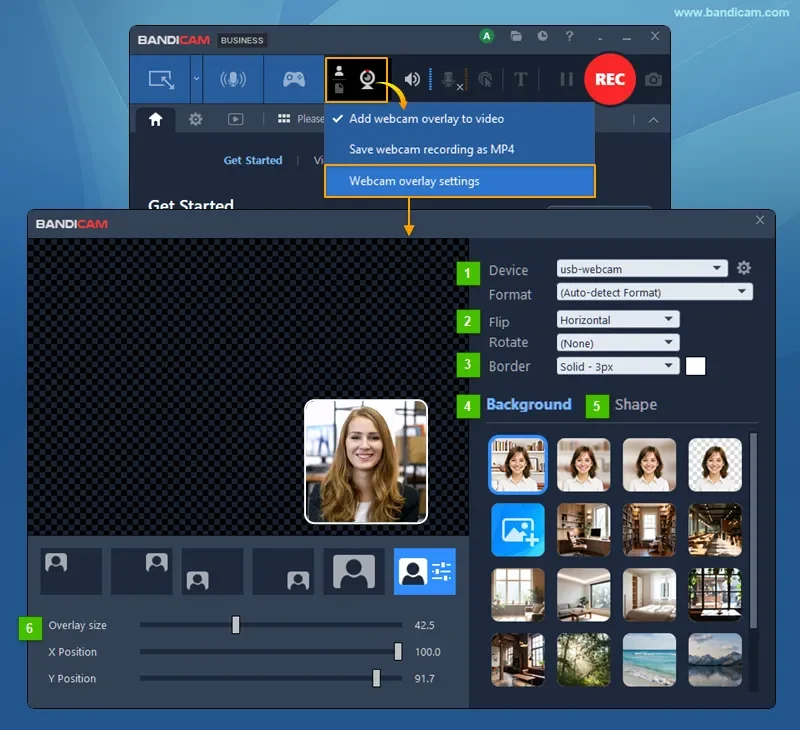
Камера поверх игры и скрытие предпросмотра
В игровом режиме откройте Settings → Video → Settings → Webcam и включите добавление наложения. Проверьте Preview webcam on screen и Enable preview toggle hotkey. Клавиша Tab по умолчанию переключает предпросмотр, но в Game Recording скрытый предпросмотр не означает, что камера исчезнет из записанного файла. Проверяйте нужное поведение на тесте.
Если нужна отдельная камера для монтажа, проверьте Save webcam recording as MP4. Сохранять лицо отдельно удобно для перестановки и кадрирования в редакторе, но дополнительные файлы требуют места и проверки синхронизации. Настройку самого захвата смотрите в записи игр.
Фон, рамка и chroma key
В новом выпуске Bandicam 2027 официально описаны размытие, удаление и замена фона, рамки и формы наложения. Часть возможностей требует полной версии. Старые инструкции с термином Chroma Key относятся к другому способу удаления однотонного фона; не ищите старый переключатель по картинке, если у вас новый интерфейс Background.
Ровное освещение важнее сложного эффекта: при недостатке света контур лица может мерцать. Сначала проверьте обычную камеру без эффектов, затем добавляйте фон. Полную доступность конкретного эффекта смотрите в установленном выпуске и его условиях лицензии.
Микрофон и камера не обязаны быть одним устройством
Можно записывать изображение USB-камеры, а голос — отдельным микрофоном. Выберите его в звуковых настройках; наличие встроенного микрофона у камеры не означает автоматический выбор нужного источника. Избегайте одновременного включения двух микрофонов, если это не осознанная схема. Порядок проверки — звук компьютера и голос.
Если Bandicam не видит веб-камеру
Проверьте доступ к камере для классических приложений в настройках конфиденциальности Windows. Закройте видеозвонок и браузерные вкладки с камерой, переподключите устройство и снова выберите источник. Если камера не работает и в штатном приложении Windows, начните с драйвера и подключения. Если там всё нормально, сравните формат входа и попробуйте запуск Bandicam без фоновых эффектов.
Для HDMI и карт захвата есть отдельная инструкция по внешним устройствам; при просадках производительности смотрите снижение нагрузки записи.
- www.bandicam.com — guide/record-webcam
- www.bandicam.com — guide/overlay-webcam
- www.bandicam.com — faqs/free-full-version
Сверка сведений: 09.09.2026. Рекомендации по параметрам требуют проверки на вашем оборудовании.