
Чтобы записать звук компьютера и микрофон одновременно, включите Record sound, выберите свой выход в Speakers и микрофон в Microphone. Затем сделайте тест: в готовом ролике должны быть слышны и приложение, и ваша речь. Если нужен один законченный ролик, не разделяйте источники на дорожки без необходимости.
Где находятся настройки звука
В главном окне нажмите значок динамика или микрофона. Другой путь — Settings → Video → Settings и вкладка Sound. Названия и расположение окна могут немного отличаться по выпуску. В Speakers задаётся звук воспроизведения компьютера; это не выбор устройства, на котором вы потом будете смотреть видео.
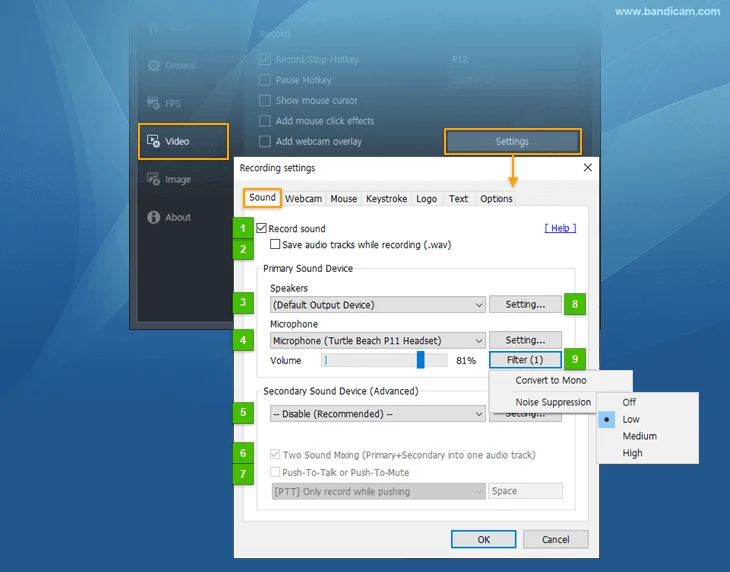
Четыре схемы записи
| Нужно получить | Speakers | Microphone |
|---|---|---|
| Игра или браузер без голоса | Текущий выход Windows | Отключён |
| Экран с комментарием | Текущий выход Windows | Ваш микрофон |
| Только голос без звука приложений | Отключены | Ваш микрофон |
| Только аудиофайл | Нужный источник в Audio only | Включить по задаче |
Default Output Device удобно, если вы редко переключаете устройства. При работе с несколькими гарнитурами надёжнее проверять конкретное название перед записью. Если звук игры направлен на HDMI-монитор, а Bandicam захватывает USB-наушники, в ролике может оказаться тишина.
Как сделать голос разборчивым
Наденьте наушники, поставьте микрофон на постоянном расстоянии и запишите обычную фразу, включая самые громкие слова. Если звук хрипит, снизьте входной уровень. Если голос тихий, сначала проверьте выбранное устройство и расстояние, а уже потом усиление. Повышение громкости не убирает шум комнаты.
Шумоподавление может помочь с ровным фоновым шумом, но иногда съедает окончания слов. Сравните тест с фильтром и без него. Отключите ненужное прослушивание микрофона через динамики, если слышите повтор голоса.
Две аудиодорожки и Secondary Sound Device
Secondary Sound Device — дополнительный источник для расширенной схемы. В официальной инструкции разделение основного и дополнительного источника выполняют отключением Two Sound Mixing. Тогда получается видео с двумя аудиодорожками. Если смешивание включено, источники объединяются.
Не выбирайте один микрофон одновременно в двух местах: это может дать дублирование. Для последующего монтажа проверьте обе дорожки в редакторе. Проигрыватель часто воспроизводит только одну выбранную дорожку, поэтому отсутствие голоса при просмотре ещё не доказывает, что он не записался.
Отдельный файл и отдельная дорожка — разные результаты. Save audio tracks while recording сохраняет аудио рядом с видео; документация описывает WAV, а журнал нового выпуска также сообщает о сохранении дорожек в MP3. Проверяйте доступный формат в установленной версии и открывайте фактически полученные файлы.
Запись только звука: MP3 или WAV
Выберите Audio only в меню режима. Откроется вкладка Audio с устройствами и форматом. MP3 удобен для компактной голосовой записи; WAV сохраняет несжатое аудио и занимает больше места. Для дальнейшей работы с видео можно выбрать 48 кГц, если оборудование и проект используют эту частоту. Стерео подходит системному звуку; для одного голосового микрофона обычно достаточно моно.
Запустите запись, затем остановите её и откройте раздел Audios. Бесплатный текущий выпуск ограничивает и такой сеанс пятью минутами. Для автоматического старта используйте запись по расписанию с учётом лицензии.
Нет звука, эхо или рассинхронизация
При полной тишине проверьте Record sound, устройство и микшер Windows. При эхе исключите второй захват того же микрофона и возврат голоса через динамики. При отставании сравните короткий и длинный ролик, проверьте другой проигрыватель и нагрузку ПК; заметная разница часто требует отдельной диагностики кодирования и воспроизведения.
Пошаговый разбор симптомов — Bandicam не записывает звук. Для одновременной записи картинки смотрите захват экрана или настройку игрового режима.
- www.bandicam.com — guide/record-audio
- www.bandicam.com — guide/settings-audio
- www.bandicam.com — guide/record-audio-only
- www.bandicam.com — support/tips/two-sound-mixing
- www.bandicam.com — downloads
Сверка сведений: 09.09.2026. Рекомендации по параметрам требуют проверки на вашем оборудовании.