
Если Bandicam тормозит игру, начните с аппаратного H.264, уменьшите выходное разрешение или перейдите с 60 на 30 FPS. Но сначала уточните симптом: проседает сама игра, дёргается только готовое видео или тормозит его проигрывание. Для этих случаев нужны разные проверки.
Сравните один и тот же эпизод
Выберите короткую повторяемую сцену: поворот камеры, движение по одной локации или прокрутку документа. Выполните её без записи, затем с записью. Не сравнивайте спокойное меню без Bandicam с тяжёлым боем во время захвата. Запишите параметры каждого теста, чтобы видеть эффект изменений.
| Симптом | Что проверить первым | Что попробовать |
|---|---|---|
| Игра проседает сразу после REC | CPU, GPU, параллельная запись | Аппаратный энкодер и запас GPU |
| Игра плавная, ролик рывками | FPS записи, пропуски кадров | 30 FPS, меньше разрешение, другой метод захвата |
| Файл тормозит только при просмотре | Плеер и декодирование HEVC/AV1 | Другой проигрыватель, тест H.264 |
| Сбои после длительной записи | Место, нагрев, фоновая синхронизация | Локальная папка, запас места, проверить охлаждение |
Аппаратное кодирование и нагрузка CPU
В Video → Format выберите доступный H.264 NVIDIA NVENC, Intel Quick Sync или AMD. Если такого пункта нет, оборудование или драйвер могут его не поддерживать. Аппаратное кодирование снимает часть работы с CPU, но остаются захват кадра, копирование, звук и эффекты.
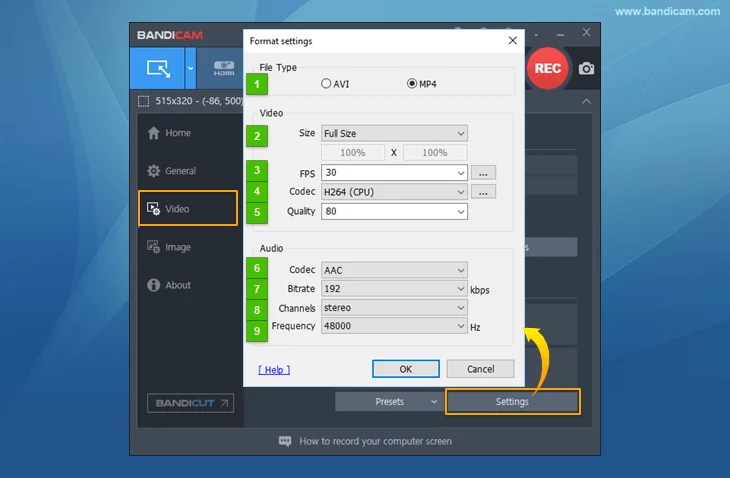
Если видеокарта полностью занята игрой, ограничьте её FPS или уменьшите тяжёлые графические эффекты. Не ждите, что один переключатель даст запас на максимально загруженном GPU. При ошибке энкодера сравните короткий тест с H.264 (CPU), а затем оцените загрузку процессора.
Разрешение, 60/30 FPS и качество
Уменьшение размера кадра обычно снижает объём обрабатываемых данных. Для игры попробуйте 1080p вместо 4K или 720p вместо 1080p; для урока лучше сначала сузить область, чтобы сохранить читаемость текста. Переход на 30 FPS сокращает требования к частоте обработки кадров, но делает быструю динамику менее плавной.
Понижайте качество постепенно и сравнивайте сложную сцену. Слишком низкое значение даст размытие и блоки. Не используйте несжатые форматы как средство борьбы с лагами: большие потоки могут создать другую проблему — запись на накопитель. Примеры компромиссов есть в настройках качества.
Уберите лишние фоновые задачи
Остановите другие программы записи и ненужные оверлеи. На время сравнения отключите веб-камеру, виртуальный фон и лишние эффекты Bandicam. Закройте фоновые приложения, которые активно используют CPU или диск. На ноутбуке проверьте питание от сети и выбранный режим энергопотребления.
Если проблема возникает через несколько минут, сравните температуры и частоты в штатных средствах производителя. Падение производительности при нагреве не исправляется повышением приоритета Bandicam.
Папка записи и накопитель
Выберите локальную папку с достаточным свободным местом. Облачная синхронизация и внешнее медленное устройство усложняют диагностику. Если сохранение идёт в Documents внутри OneDrive, для теста создайте отдельную локальную папку. Как изменить путь — папка видео Bandicam.
Когда помогает другой режим
Для игры сравните Game Recording и поддерживаемый захват окна. Для экрана Windows 10/11 проверьте доступный улучшенный метод захвата в дополнительных параметрах записи. Перезапускайте целевое приложение после изменения условий подключения. Порядок выбора источника — запись игры и запись экрана.
Как понять, что проблема решена
Сделайте несколько одинаковых тестов на выбранных настройках и откройте файлы до конца. Оцените картинку, звук, размер и поведение игры. Сохраняйте тот вариант, который даёт пригодный материал стабильно, а не самый высокий показатель FPS в одном удачном запуске.
- www.bandicam.com — faqs/how_to_reduce_lag_when_recording
- www.bandicam.com — guide/settings-video
- www.bandicam.com — support/tips/hardware-acceleration
Сверка сведений: 09.09.2026. Рекомендации по параметрам требуют проверки на вашем оборудовании.