
Если Bandicam не записывает звук, сначала проверьте Record sound и выбранные Speakers / Microphone, затем микшер Windows. Запишите десятисекундный тест со звуком приложения и голосом. Если пропал только один источник, не меняйте настройки обоих сразу.
Чек-лист: от простого к сложному
- Воспроизведите звук без Bandicam: слышен ли он через нужные наушники или динамики?
- Включите Record sound и выберите тот же выход в Speakers.
- Проверьте, не выключены ли приложение и устройство в микшере Windows.
- Для голоса выберите конкретный микрофон и разрешите доступ классическим приложениям.
- Откройте готовый файл в другом проигрывателе и проверьте выбор аудиодорожки.
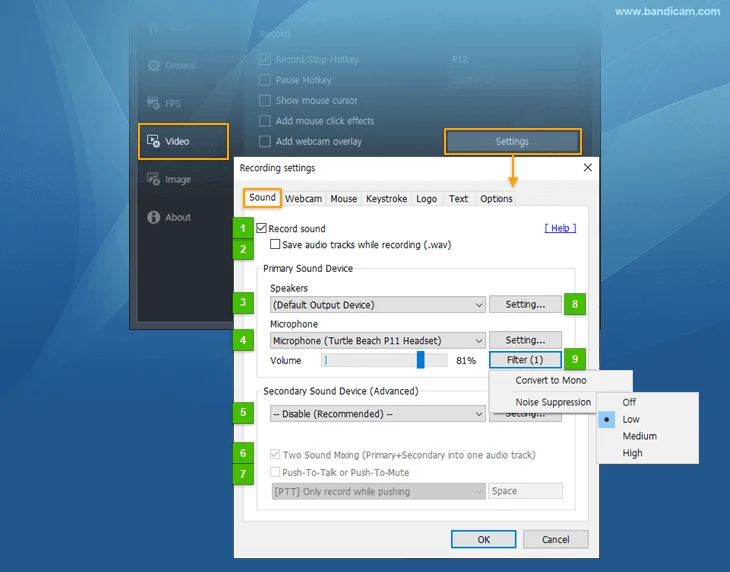
Симптом → проверка → решение
| Симптом | Что проверить | Следующее действие |
|---|---|---|
| Нет ни игры, ни голоса | Record sound, mute и устройства | Включить запись аудио, выбрать выход и микрофон |
| Голос есть, игры нет | Speakers и выход самой игры | Указать устройство, на которое направлен звук игры |
| Игра есть, голоса нет | Microphone, разрешения Windows | Выбрать микрофон и проверить его штатной записью Windows |
| После подключения гарнитуры стало тихо | Изменившийся выход по умолчанию | Заново выбрать устройства и перезапустить тест |
| Слышна только одна дорожка | Two Sound Mixing и меню плеера | Выбрать вторую дорожку либо настроить микс для нового ролика |
| Голос прерывается | Фильтр шума и уровень входа | Сравнить короткую запись без шумоподавления |
Почему Bandicam не записывает звук компьютера
Windows может отправлять разные приложения на разные выходы. Откройте «Параметры → Система → Звук → Микшер громкости», запустите звук в целевом приложении и проверьте его выход. Если игра идёт в гарнитуру, запись HDMI-выхода монитора не захватит её аудио.
Не добавляйте Stereo Mix автоматически по старой инструкции для Windows XP. Для современных Windows начните с Speakers и реального устройства воспроизведения. Полная схема — как записать системный звук.
Микрофон не слышно или Bandicam его не видит
Откройте системную проверку микрофона. Если Windows не получает сигнал, исправьте подключение, физическую кнопку mute, разрешения или драйвер. В Windows 11 доступ к микрофону для классических приложений управляется отдельно; разрешение одному приложению из Store не решает этот вопрос.
Если Windows слышит микрофон, а Bandicam нет, выберите устройство заново и проверьте уровень в Bandicam. При конфликте с программой звонков закройте её. Если проблема воспроизводится только при совместной работе приложений, проверьте монопольный режим в дополнительных свойствах устройства и временно отключите его для сравнения.
Bluetooth-гарнитура: звук меняется при включении микрофона
При использовании одной Bluetooth-гарнитуры одновременно для воспроизведения и записи могут меняться профиль, качество и доступные устройства. Разработчик рекомендует для диагностики разделить устройства: например, USB-микрофон для голоса и наушники для прослушивания. После смены режима перепроверьте список Speakers.
Отдельная дорожка — не обязательно потерянный звук
Если отключено Two Sound Mixing, компьютер и дополнительный источник могут оказаться в разных дорожках. Обычный просмотр часто воспроизводит только выбранную. Откройте меню аудиодорожек или импортируйте файл в редактор. Для нового ролика, который нужно сразу отправить, проще заранее настроить общий микс.
Эхо, отставание звука и повреждённый файл
Эхо возникает при повторном захвате одного источника или когда микрофон слышит динамики. Используйте наушники и исключите дублирование. При рассинхронизации сравните короткий тест без камеры и эффектов, проверьте другой плеер и нагрузку при записи. Если запись аварийно оборвалась, сохраните исходник и отдельно проверьте восстановление файла.
Если проблема остаётся, зафиксируйте версию Bandicam, модель устройства, версию Windows, выбранные источники и короткий пример без личных данных. Такие сведения полезнее для официальной поддержки, чем описание «не работает». Начальную конфигурацию можно восстановить по общей инструкции.
- www.bandicam.com — faqs/no_sound_recorded_video_stereo_mix_problem
- www.bandicam.com — guide/record-audio
- www.bandicam.com — support/tips/two-sound-mixing
Сверка сведений: 09.09.2026. Рекомендации по параметрам требуют проверки на вашем оборудовании.