
Для записи HDMI через Bandicam обычно нужна карта захвата. Подключите источник к её HDMI-входу, карту — к компьютеру, затем выберите её в Device Recording. HDMI-разъём ноутбука чаще предназначен для вывода изображения, а не для приёма сигнала с консоли.
Как подключить источник
- Проверьте входы карты захвата и её требования к USB, разрешению и частоте кадров.
- Соедините HDMI-выход источника с HDMI-входом карты. Не перепутайте вход с выходом passthrough, если он есть.
- Подключите карту к подходящему порту ПК и установите официальный драйвер, если он требуется.
- В Bandicam откройте Device Recording и выберите карту, вход и доступный формат.
- Проверьте звук, запишите короткий тест и откройте файл.
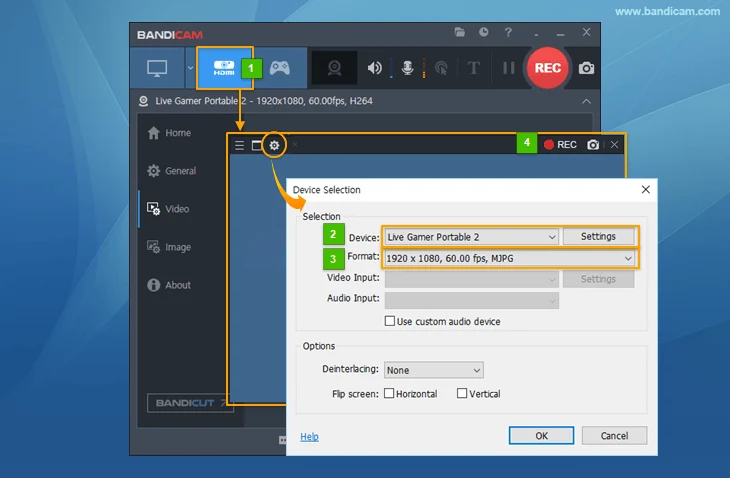
Разрешение источника и размер записанного видео
Карта может пропускать на монитор один формат, но захватывать другой. Например, поддержка 4K passthrough сама по себе не обещает запись 4K. Согласуйте выход источника с входными режимами устройства. Затем отдельно задайте формат выходного файла Bandicam.
Если вход даёт 30 кадров, настройка 60 FPS не добавит реальных кадров. При обрывах начните с меньшего входного разрешения и прямого USB-подключения. Не считайте одинаковые разъёмы гарантией одинаковой пропускной способности.
Звук с HDMI и голос
Проверьте, видит ли система аудиоустройство карты. В некоторых схемах HDMI-звук приходит вместе с видеосигналом, в других нужно выбрать отдельный доступный аудиоисточник. Голос можно добавить своим микрофоном. Сначала запишите сигнал устройства отдельно, затем включайте комментарий — так проще найти ошибку.
Смешивание и раздельные дорожки описаны в настройках аудио. Не включайте один и тот же звук одновременно с карты и через прослушивание динамиков: это может создать повтор.
Нет изображения: что проверить
| Симптом | Проверка |
|---|---|
| Устройство отсутствует в списке | USB, драйвер, занятость другой программой |
| Устройство есть, кадр чёрный | Вход, кабель, выходной формат источника |
| Сигнал пропадает на высокой частоте | Поддерживаемый режим карты и порт USB |
| Изображение защищённого сервиса не захватывается | Ограничения HDCP/DRM; использовать разрешённый способ получения контента |
Не обходите защиту HDCP устройствами или изменениями сигнала. Если источник запрещает запись, Bandicam не обязан получать изображение. Сначала проверьте обычный разрешённый сигнал, чтобы отличить защиту от неисправности подключения.
Когда выбрать другой режим
Для программы на том же компьютере карта захвата обычно не нужна: используйте Screen Recording или Game Recording. Для обычной USB-камеры подходит тот же режим устройств; добавление лица поверх игры описано в руководстве по webcam overlay.
Сверка сведений: 09.09.2026. Рекомендации по параметрам требуют проверки на вашем оборудовании.