
Для записи экрана в Bandicam откройте Screen Recording, выберите прямоугольную область, весь монитор или отдельное окно, включите нужные источники звука и нажмите F12. Готовый файл появится в библиотеке Videos и в папке Output folder.
Быстрый способ записать часть экрана
- Раскройте меню режима экрана и выберите Rectangle on a screen / «Прямоугольная область».
- Переместите рамку на нужную программу. Внутри должны остаться только элементы, которые зритель должен видеть.
- Проверьте размер области. Для учебного ролика полезнее крупный читаемый интерфейс, чем весь рабочий стол с мелкими окнами.
- Выберите системный звук и микрофон, если нужны комментарии.
- Нажмите REC или F12; для окончания нажмите F12 повторно.
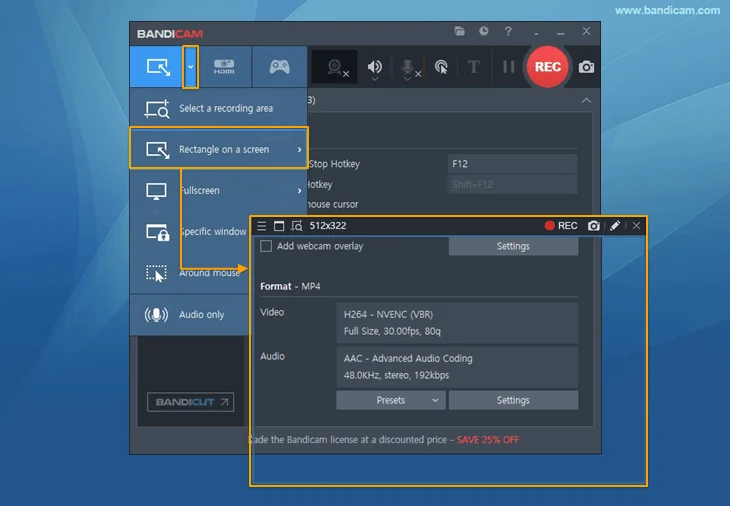
Полный экран, область или выбранное окно
| Вариант | Когда удобен | О чём помнить |
|---|---|---|
| Прямоугольная область | Один фрагмент интерфейса, видеоурок | Перемещённое за рамку окно не попадёт в кадр |
| Полный экран | Демонстрация нескольких программ | В запись могут попасть уведомления и панель задач |
| Выбранное окно | Браузер или отдельная программа | Поддержка захвата зависит от приложения; проверьте тест |
| Другой монитор | Работа с двумя экранами | Убедитесь, что выбран верный дисплей |
В режиме Specific window выберите целевое окно. Такой захват может работать и при перекрытии другим окном, но не рассчитывайте без проверки на поведение свёрнутого или защищённого приложения. Для браузера заранее откройте нужную вкладку и включите режим «Не беспокоить» в Windows.
Как записать экран со звуком и голосом
Включите Record sound. В Speakers выберите выход, через который слышите программу, а в Microphone — свой микрофон. Наденьте наушники, чтобы звук динамиков не вернулся в микрофон эхом. Произнесите несколько слов и включите звук приложения в пробном ролике; одного движения индикатора громкости недостаточно.
Если нужен только звук определённого приложения, проверьте захват звука процесса в режиме выбранного окна. Эта настройка отличается от записи всего системного выхода. Как смешать голос со звуком и сохранить отдельные дорожки, описано в инструкции по звуку.
Курсор, эффект клика и рисование
Перед стартом включите отображение курсора и эффекты нажатий мыши. В уроке подсветка помогает увидеть точку клика; слишком крупный эффект может закрывать подписи кнопок. Для схем и пояснений откройте рисование: Ctrl + Alt + D. Выберите стрелку, маркер или текст, затем очистите отметки перед следующим шагом.
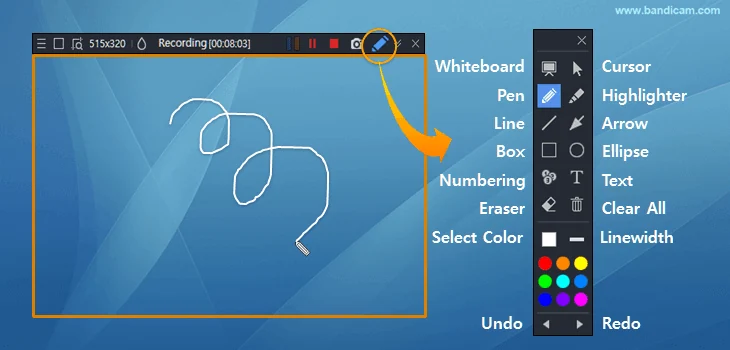
Рисование — часть демонстрации, а не редактор исходного документа. Оно удобно для акцента на кнопке, поле или участке диаграммы. Не обводите каждый элемент: зритель быстрее понимает инструкцию, когда выделено только действие текущего шага.
Качество записи рабочего стола
Начните с исходного размера области, MP4, H.264 и 30 FPS. Если мелкие буквы становятся нечёткими, сначала проверьте масштаб окна и уменьшение размера в Format. Поднимать битрейт бессмысленно, если текст уже уменьшен при записи. Для плавной прокрутки можно попробовать 60 FPS, но это повысит нагрузку и расход места.
Смотрите примеры настроек под урок и слабый ПК. Не записывайте пустые поля рабочего стола, если нужен лишь небольшой диалог программы.
Пауза, остановка и результат
Пауза Shift + F12 помогает убрать ожидание загрузки страницы. Продолжайте той же клавишей. Завершайте через F12 или кнопку остановки и дождитесь сохранения файла. Откройте Videos или папку вывода; проверьте, что ролик воспроизводится до конца.
Если окно не записывается или получается чёрный кадр
Запишите для сравнения обычное окно с текстом. Если оно попадает в видео, проблема связана с целевым приложением или методом захвата. Переключите Specific window на область экрана и повторите короткий тест. Для незащищённого браузерного видео иногда помогает изменение аппаратного ускорения браузера и его перезапуск. Защищённый контент может запрещать захват: обход DRM не является настройкой Bandicam.
Диагностика по симптомам — чёрный экран в записанном видео. Если вместо чёрного кадра запись просто дёргается, проверьте нагрузку и частоту кадров.
Вопросы о записи экрана
Можно записать видео с сайта?
Да, если оно допускает захват и у вас есть право его записывать. Защищённые плееры могут выдавать чёрный кадр.
Как не показать личные уведомления?
Выберите конкретное окно или небольшую область и отключите уведомления перед стартом. Проверьте, что в кадре нет вкладок и полей с личными данными.
Можно сделать скриншот во время демонстрации?
Для снимка предусмотрена F11. Настройки изображения независимы от качества видеоролика.
- www.bandicam.com — guide/record-selected-area
- www.bandicam.com — guide/record-window
- www.bandicam.com — guide/draw-on-screen
- www.bandicam.com — guide/record-audio
Сверка сведений: 09.09.2026. Рекомендации по параметрам требуют проверки на вашем оборудовании.