
Если в записи Bandicam чёрный экран, сначала откройте файл в другом проигрывателе и запишите обычное окно с текстом. Эти две проверки отделяют ошибку воспроизведения от ошибки захвата конкретной игры или браузера. При звуке без картинки не удаляйте исходник до проверки кодека.
Быстрая диагностика
| Что происходит | Вероятное направление | Проверка |
|---|---|---|
| Файл чёрный только в одном плеере | Декодирование | Открыть другим проигрывателем, проверить H.264 |
| Рабочий стол записывается, игра нет | Метод игрового захвата | Game Recording, запуск Bandicam до игры |
| Не записывается один браузерный плеер | Ускорение или защищённый контент | Сравнить с обычной страницей, проверить ограничения |
| Проблема только на ноутбуке | Выбор графического адаптера | Сопоставить GPU приложения и захвата |
| Чёрный вход карты захвата | Нет видеосигнала | Проверить устройство и входной формат |
Игра: Game Recording вместо захвата рабочего стола
Запустите Bandicam до игры и выберите игровой режим. Проверьте появление FPS-индикатора именно в игровом процессе. Лаунчер, меню и окно игры могут использовать разные процессы; отсутствие счётчика в лаунчере ещё не является поломкой.
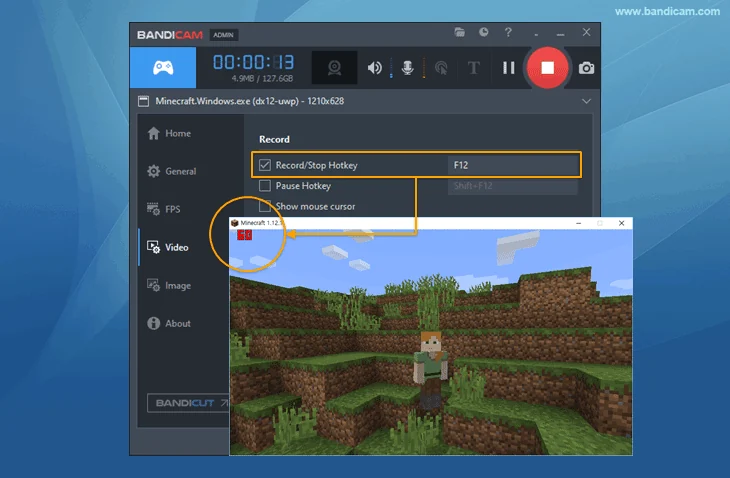
Для DirectX, OpenGL и Vulkan важны версия программы и драйвер. Если захват блокируется защитой игры, не отключайте античит. Попробуйте поддерживаемый режим выбранного окна и оцените тест. Последовательность старта есть в инструкции по записи игр.
Браузер: аппаратное ускорение и DRM
Если обычная страница записывается, а незащищённый видеоплеер — нет, проверьте настройку графического ускорения Chrome, Edge или Firefox. Измените её для теста, полностью перезапустите браузер и повторите короткую запись. После диагностики оставьте рабочую конфигурацию, не меняя системное ускорение вслепую.
Защищённое видео может запрещать захват. DRM и HDCP способны оставлять чёрную область вместо изображения. Это ограничение источника, а не настройка качества. Используйте разрешённые способы просмотра или получения записи у правообладателя; инструкции по обходу защиты здесь не приводятся.
Два GPU на ноутбуке
На ноутбуке встроенная и дискретная графика могут обслуживать разные приложения или дисплеи. Откройте «Параметры → Система → Дисплей → Графика», посмотрите назначение для Bandicam и целевого приложения. Для игрового захвата проверьте работу на одном адаптере, перезапуская оба приложения после изменения. Для экрана учитывайте GPU, к которому подключён дисплей.
Не назначайте всем программам «Высокая производительность» без проверки. Сравните по одному варианту и верните прежний, если он не помог. Дополнительные особенности разрешений описаны на странице Bandicam в Windows 11.
Кодек и драйвер: когда картинка есть, но не показывается
Запишите новый тест в MP4/H.264. Если он работает, а файл HEVC или AV1 чёрный, проверьте поддержку выбранного кодека проигрывателем и редактором. Переименование расширения не исправляет формат. При подозрении на аппаратный энкодер сравните с H.264 (CPU), учитывая возможную дополнительную нагрузку.
Обновляйте видеодрайвер с сайта производителя оборудования. Не устанавливайте случайные «пакеты исправления кодеков» ради одной записи. Выбор совместимого формата разобран в настройках качества.
Когда обращаться в поддержку
Если чёрными остаются даже короткие записи обычного окна, сохраните тестовый файл, настройки режима и кодека, версию Windows и GPU. Укажите, воспроизводится ли ошибка в другом проигрывателе. Такой набор позволяет отличить проблему драйвера, захвата и самого файла. Для карт захвата используйте отдельную проверку HDMI-сигнала.
- www.bandicam.com — faqs/black_screen_recorded_video_problem
- www.bandicam.com — guide/record-game
- www.bandicam.com — guide/record-webcam
Сверка сведений: 09.09.2026. Рекомендации по параметрам требуют проверки на вашем оборудовании.