
Начните с MP4, H.264 и разрешения, при котором текст и детали остаются читаемыми. Для урока попробуйте 30 FPS, для динамичной игры — 60 FPS при запасе мощности. Универсального «лучшего пресета» нет: параметры зависят от видеокарты, сцены, места на диске и дальнейшего монтажа.
Где менять формат видео
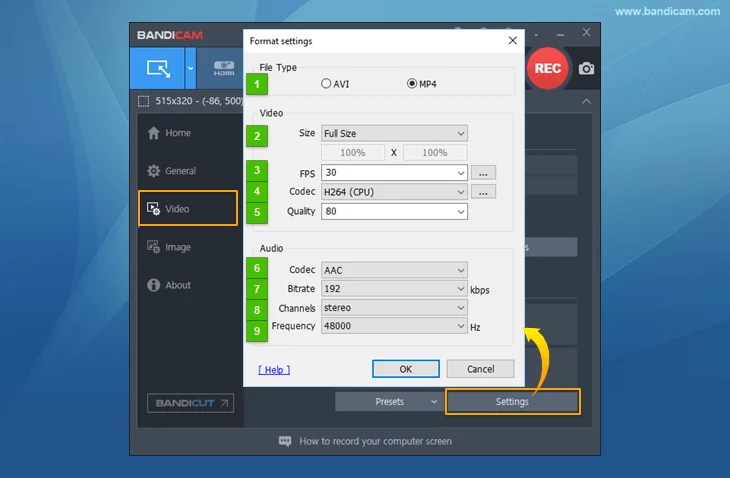
Откройте Settings → Video → Format → Settings. Здесь выбирают контейнер, размер кадра, FPS, кодек, качество или битрейт. Перед изменениями запишите текущие значения, чтобы вернуться к рабочему варианту. Не меняйте одновременно пять параметров, если ищете причину плохой картинки.
Пять стартовых сценариев
| Сценарий | Стартовые параметры | Что оценить в тесте |
|---|---|---|
| Рабочий стол | Исходная область, MP4/H.264, 30 FPS | Читаются ли мелкие подписи |
| Урок с голосом | 1080p либо область без уменьшения, 30 FPS | Текст, курсор, разборчивость речи |
| Ролик для YouTube | 1080p, 30 или 60 FPS по движению | Качество до повторного сжатия площадкой |
| Динамичная игра | 1080p, 60 FPS, аппаратный H.264 | Просадки игры и рывки файла |
| Слабый компьютер | 720p или небольшая область, 30 FPS | Достаточна ли детализация; при необходимости 15 FPS для статичной демонстрации |
Это отправные точки редакции, а не результаты аппаратного теста. Для урока с мелким кодом уменьшение до 720p может быть хуже, чем 30 FPS при исходном размере. Для гонки или быстрого поворота камеры плавность заметнее, чем для слайдов.
Разрешение и частота кадров
Full Size сохраняет исходные размеры области. Half Size уменьшает ширину и высоту вдвое, заметно снижая количество пикселей. Не увеличивайте маленький источник до 4K: новых деталей это не добавит. Настройте масштаб самой программы и записывайте только нужную часть экрана.
FPS файла и FPS игры различаются. Выходные 60 кадров полезны, когда источник действительно обновляется достаточно быстро. Для монтажа с требованиями к стабильной частоте проверьте CFR; VFR допускает переменную частоту. Сначала импортируйте тест в свой редактор и проверьте синхронизацию, прежде чем записывать длинный материал.
H.264, HEVC или AV1
| Кодек | Практический смысл | Ограничение |
|---|---|---|
| H.264 | Хорошая исходная точка для совместимости | При той же детализации может занимать больше места |
| HEVC / H.265 | Более эффективное сжатие в подходящих условиях | Не каждый проигрыватель и редактор готов к нему |
| AV1 | Современный вариант сжатия на совместимом оборудовании | Нужна поддержка кодирования и воспроизведения |
Контейнер MP4 или AVI — оболочка файла, кодек — способ сжатия. Переименование расширения AVI в MP4 не конвертирует видео. Для обычной передачи ролика начните с MP4 и H.264; другой вариант выбирайте под конкретное приложение.
NVIDIA NVENC, Intel Quick Sync и AMD
Аппаратный кодировщик использует выделенные возможности совместимого GPU. Bandicam поддерживает соответствующие варианты NVIDIA, Intel и AMD; список кодеков зависит от модели и драйвера. H.264 (CPU) использует процессор и может быть полезен для сравнения при ошибке аппаратного энкодера, но не является гарантированно быстрым вариантом.
Если нужный кодек отсутствует, проверьте официальные требования к видеокарте и установленный драйвер. Если GPU уже полностью занят игрой, оставьте запас: ограничьте частоту игры или уменьшите её графические настройки. Подробнее — снижение нагрузки и лагов.
Битрейт, качество и размер файла
Параметр Quality управляет целевым качеством там, где он доступен. Битрейт задаёт объём данных в секунду; повышение значения не исправит маленькое разрешение или изначально размытый источник. VBR распределяет данные по сложности сцены, CBR стремится к заданной скорости потока.
Для оценки места: 10 Мбит/с видео за 10 минут — около 750 МБ без учёта аудио и контейнера. Это расчёт объёма, не рекомендуемый всем битрейт. Запишите минуту типичной сцены, посмотрите фактический размер и умножьте на плановую длительность.
Как уменьшить видео без бессмысленной потери качества
- Уберите лишнюю область кадра и паузы.
- Снизьте 60 FPS до 30, если в сцене нет быстрой динамики.
- Проверьте более экономичный кодек на своём проигрывателе и редакторе.
- Постепенно снижайте качество или битрейт, сравнивая текст и сложные участки.
- Храните исходник до проверки финального экспорта.
Слишком большой несжатый файл может перегрузить накопитель. Для большинства учебных задач нет необходимости начинать с RGB24 или других объёмных вариантов. Если итог чёрный только в одном плеере, проверьте совместимость воспроизведения, а не записывайте весь материал заново.
Далее настройте область экрана, игровой захват и звук под выбранный сценарий.
- www.bandicam.com — guide/settings-video
- www.bandicam.com — guide/settings-fps
- www.bandicam.com — support/tips/hardware-acceleration
Сверка сведений: 09.09.2026. Рекомендации по параметрам требуют проверки на вашем оборудовании.