
Чтобы начать запись в Bandicam, выберите источник — экран, игру или устройство, проверьте звук и нажмите REC. Повторное нажатие остановит запись. Не начинайте длинный урок без пробного ролика: именно он покажет, попадают ли в файл нужное окно, голос и курсор.
Интерфейс обновился. В Bandicam 2027 главное окно разделено на Home и Settings. В старых руководствах вкладки General, Video и Image показаны сразу слева. В новом окне сначала откройте Settings / значок шестерёнки. Названия параметров ниже приведены также на английском, чтобы их было проще найти.

Home: источник записи и готовые файлы
Home / «Главная» — точка входа: здесь выбирают сценарий и открывают библиотеку. Разделы Videos, Images и Audios помогают найти записанное по типу файла. После завершения ролика проверьте его длительность и откройте предпросмотр. В новой версии также появился встроенный монтаж; ограничения экспорта отличаются от ограничений самой записи.
Какой режим выбрать
| Задача | Режим | Что проверить |
|---|---|---|
| Урок, браузер, рабочий стол | Screen Recording | Область, окно или нужный монитор |
| Геймплей | Game Recording | Определилась ли игра, появился ли FPS |
| Веб-камера, HDMI, карта захвата | Device Recording | Устройство, входной формат и сигнал |
| Только голос или звук ПК | Audio only | Динамики, микрофон, MP3 или WAV |
Screen Recording захватывает видимую область или выбранное окно. Game Recording подключается к графическому приложению; это иной способ захвата. Device Recording работает с видеоустройством, а не с любым разъёмом HDMI на компьютере. Подробные маршруты: экран и область, игра и FPS, веб-камера и overlay.
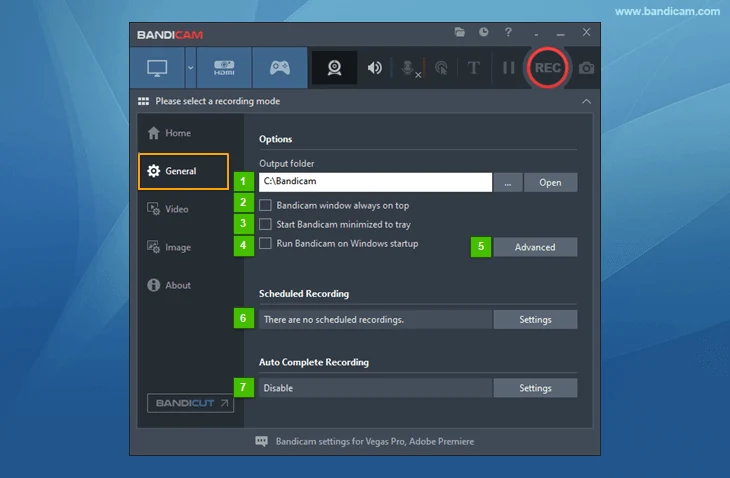
General: папка, язык и автоматизация
В Settings → General / «Основные» выберите Output folder — место для файлов. Путь должен быть доступен для записи и иметь запас свободного места. Через Advanced / «Дополнительно» доступны дополнительные параметры, включая язык и горячие клавиши. Здесь же находятся расписание и Auto Complete Recording. Не включайте автоматическое выключение компьютера, пока проверяете программу.
Video: запись, пауза и формат
Во вкладке Video находятся клавиши старта и паузы, настройки записываемых источников и Format / «Формат». Начните с MP4 и H.264: такой ролик проще открыть в обычном проигрывателе и редакторе. Для урока обычно достаточно 30 FPS, для динамичной игры можно попробовать 60 FPS, если остаётся запас производительности. Подробности и примеры — в настройке качества.
Не путайте вкладку FPS с параметром FPS внутри формата видео. Первая управляет игровым счётчиком и ограничением частоты игры. Второй задаёт частоту кадров записываемого файла.
Системный звук и микрофон
Нажмите значок динамика или откройте настройки записи. Speakers отвечает за звук компьютера, Microphone — за голос. Выберите реально используемые устройства. После подключения USB-гарнитуры список может измениться; «по умолчанию» иногда начнёт указывать на новый выход.
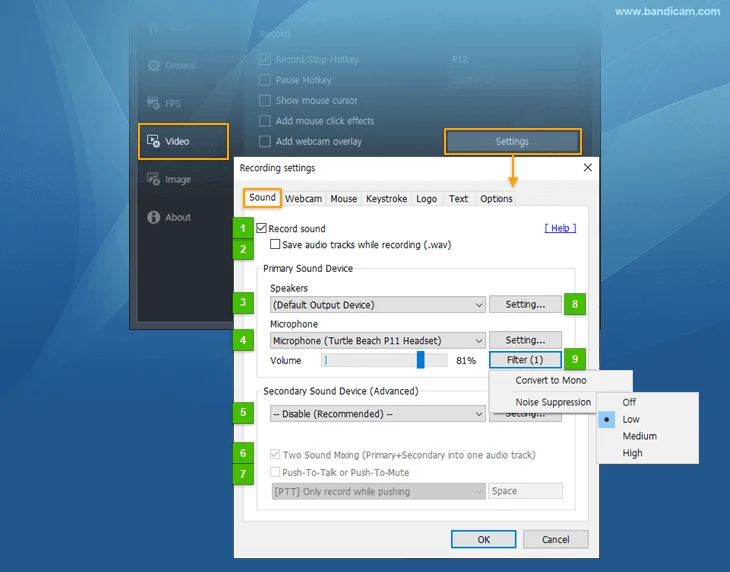
Пробная запись должна содержать одновременно звук приложения и вашу фразу. Для обычного готового ролика нужен слышимый микс. Для монтажа можно разделять источники; это требует проверки дорожек в редакторе. Подробно — звук компьютера, микрофон и отдельные дорожки.
REC, пауза и горячие клавиши
- Закройте уведомления и лишние окна, подготовьте демонстрацию.
- Нажмите REC или F12. Убедитесь, что таймер идёт.
- Для перерыва используйте Shift + F12. Повторное нажатие продолжает текущий ролик.
- Нажмите F12 ещё раз для завершения. Не закрывайте процесс через диспетчер задач вместо остановки.
- Откройте файл и проверьте начало, середину и конец, особенно синхронность голоса.
Камера, мышь и рисование
Webcam overlay добавляет лицо к экрану или игре. Сначала настройте камеру и её положение, затем запишите короткий тест. В Game Recording скрытие предпросмотра камеры не всегда убирает её из итогового видео: это разные настройки. Для учебной демонстрации включите курсор и эффект клика, а важные места отмечайте стрелкой или маркером в режиме рисования.
Image: скриншоты без видеозаписи
Клавиша F11 сохраняет снимок выбранного источника. Во вкладке Image выбирают формат и при необходимости повторный захват по интервалу. PNG удобен для мелкого текста и интерфейсов. Скриншоты ищите в Images и в той же настроенной папке вывода.
About: версия и лицензия
About / «О программе» показывает установленную версию и состояние активации. Сравнивайте её с последней проверенной сборкой, если расположение пунктов не совпадает с инструкцией. Бесплатная запись текущего выпуска ограничена пятью минутами за сеанс. Не переносите условия старого выпуска на новый.
Что проверить перед важной записью
Откройте именно сохранённый файл, а не только предпросмотр окна Bandicam. Проверьте читаемость текста, громкость, наличие лица, правильный монитор и отсутствие личных данных. Если всё в порядке, сохраните выбранные параметры и переходите к основной записи. Если звук отсутствует, сначала проверьте устройство; если кадр чёрный — режим захвата и воспроизведение файла.
- www.bandicam.com — guide/user-interface
- www.bandicam.com — guide/settings-general
- www.bandicam.com — guide/settings-video
- www.bandicam.com — guide/settings-image
- www.bandicam.com — guide/hotkeys
- www.bandicam.com — downloads
Сверка сведений: 09.09.2026. Рекомендации по параметрам требуют проверки на вашем оборудовании.