
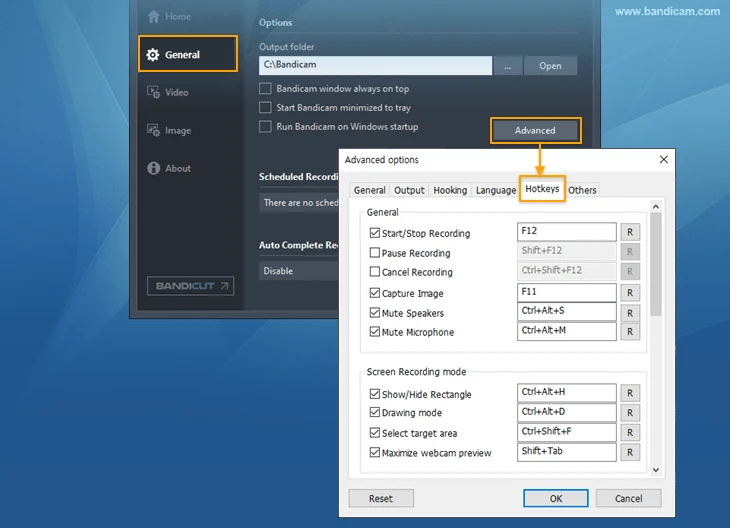
Основные клавиши Bandicam: F12 — старт и остановка, Shift + F12 — пауза, F11 — скриншот. Это стандартные назначения из официального руководства. Если вы меняли профиль или сочетания заняты игрой, проверьте реальные значения в настройках.
Таблица горячих клавиш
| Сочетание | Действие | Условие |
|---|---|---|
| F12 | Начать / остановить запись | Можно изменить в Video |
| Shift + F12 | Пауза / продолжение | Проверьте назначение в своём профиле |
| Ctrl + Shift + F12 | Отмена записи | Не используйте вместо обычной остановки |
| F11 | Снимок экрана | Настройка во вкладке Image |
| Ctrl + Alt + S | Выключить / включить запись динамиков | Проверьте состояние звука |
| Ctrl + Alt + M | Выключить / включить микрофон | Удобно для пауз в комментарии |
| F9 | Показать / скрыть FPS | Игровой режим |
| Shift + F9 | Изменить положение FPS | Игровой режим |
| F10 | Включить / выключить лимит FPS | Игровой режим |
| Ctrl + Alt + H | Показать / скрыть рамку | Режим экрана |
| Ctrl + Alt + D | Рисование | Режим экрана |
| Tab | Переключение предпросмотра камеры | При включённой настройке; не равно отключению записи камеры |
Где изменить сочетание
Откройте Settings → General → Advanced → Hotkeys. Клавиши старта и паузы также доступны в Video, снимка — в Image. Перед заменой посмотрите сочетания игры и программ связи. Выбирайте такие клавиши, которые не запускают важное действие одновременно в двух приложениях.
Рисование и рамка области
После включения рисования Ctrl + Alt + D доступны инструменты: Ctrl + Alt + 2 — перо, +3 — маркер, +5 — стрелка, +8 — текст, +0 — очистка. Esc завершает режим рисования. Для изменения рамки используются свои сочетания: стрелки перемещают её, Shift со стрелками меняет размер. Они имеют смысл, когда активна рамка, а не поле ввода внутри другой программы.
Полный экран рамки переключается Ctrl + Enter. Прежде чем демонстрировать действия зрителю, настройте размер и проверьте, не вышли ли важные элементы за границу. Практический пример — запись области экрана.
Камера, микрофон и неоднозначные переключатели
Tab управляет предпросмотром камеры, когда включена соответствующая опция. В игровом режиме скрытый предпросмотр может оставаться в видео: смотрите различия webcam overlay. У Secondary Sound Device по умолчанию используется Space для настроенного Push-to-Talk / Push-to-Mute. Это условное назначение, а не универсальная клавиша включения любого микрофона.
Почему горячая клавиша не работает
- Проверьте, включено ли назначение в Bandicam и выбран ли соответствующий режим.
- На ноутбуке проверьте Fn: верхний ряд может управлять яркостью или громкостью вместо F-клавиш.
- Исключите конфликт с игрой, браузером или другой программой захвата.
- Проверьте различие прав приложения и Bandicam, если захват работает только вне игры.
- Для проверки нажмите REC мышью. Если запись начинается, проблема именно в сочетании, а не в кодеке.
После переназначения сделайте тест и убедитесь, что пауза действительно продолжает тот же файл, а не создаёт новый. Полный маршрут первого ролика есть в инструкции для начинающих; результаты ищите в папке вывода.
Сверка сведений: 09.09.2026. Рекомендации по параметрам требуют проверки на вашем оборудовании.