
Bandicam поддерживает Windows 11 64 bit. Отдельного дистрибутива «специально для Windows 11» не требуется: используется общий официальный установщик. Главные настройки после установки — источник захвата, доступ к микрофону и камере, папка вывода и короткая проверка записи.
Скачать BandicamСовместимость и разрядность
Текущая проверенная сборка — 27.0.6.2686. Разработчик указывает Windows 11, 10, 8 и 7 в 64-разрядной редакции. Это список заявленной совместимости программы, а не рекомендация оставаться на старой системе. Для проверки своего ПК откройте «Параметры → Система → О системе».
Наличие 64-разрядной ОС само по себе не подтверждает любую архитектуру процессора. Для Windows on ARM не считайте совместимость доказанной только по обозначению x64: проверьте условия разработчика и поведение пробной версии на конкретном устройстве.
Установка и запуск
- Откройте страницу актуальной версии и перейдите к скачиванию.
- Запустите официальный EXE, выберите русский язык и завершите мастер.
- Для рабочего стола начните с обычных прав; запрос UAC в игровом режиме оценивайте по источнику программы и задаче.
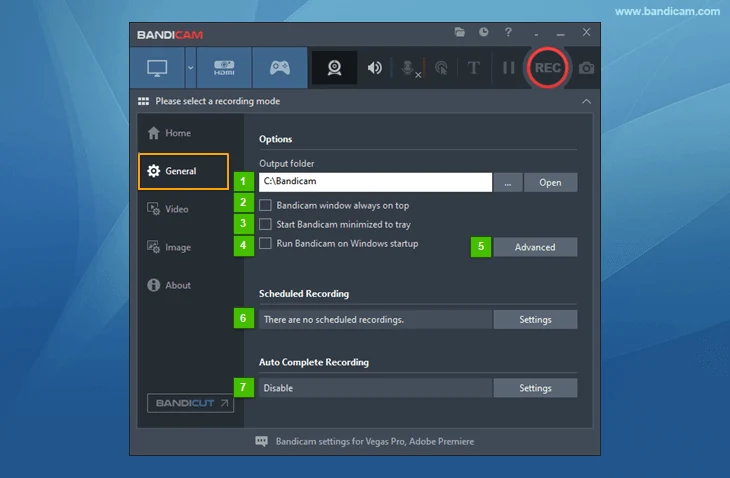
- Выберите локальную папку для файлов и запишите тест с голосом.
Если Windows разрешает приложения только из Store, проверьте ограничения установки и режим S. Не отключайте SmartScreen или защиту системы целиком. Проверка файла и варианты ошибок описаны в руководстве по установке.
Разрешения микрофона и камеры
В «Параметры → Конфиденциальность и безопасность» проверьте доступ к микрофону и камере, включая классические приложения. Если устройство работает в одном приложении, это ещё не доказывает доступность для всех программ. После изменения разрешений закройте и снова откройте Bandicam.
В звуковых настройках выберите актуальный выход Windows. После подключения HDMI-монитора или Bluetooth-гарнитуры устройство по умолчанию может измениться. При тишине начните с проверки звука по симптомам.
Запись экрана и игры
Для браузера и рабочего стола используйте область, полный экран или выбранное окно. Для игры начните с Game Recording. В параметрах видео доступны методы улучшенного захвата для современных Windows; сравнивайте их на коротком тесте, если окно не попадает в кадр.
На ноутбуке с двумя GPU проверьте назначение графики для Bandicam и целевого приложения. Не меняйте все программы сразу: после каждого изменения перезапускайте проверяемое окно. Диагностика изображения — чёрный экран.
Documents и OneDrive
Windows может перенаправить «Документы» в OneDrive. Если папка Bandicam находится внутри неё, ролики могут участвовать в синхронизации. Выберите собственную локальную папку вне OneDrive, если облако для записей не нужно. Это не удаляет ранее сохранённые файлы и не переносит их автоматически.
Какие настройки выбрать в Windows 11
Начните с MP4/H.264, 30 FPS для рабочего стола и 60 FPS для игры только при запасе производительности. Поддержка аппаратного энкодера определяется оборудованием и драйвером, а не одним названием Windows. Сравните файл до и после настройки и убедитесь, что он воспроизводится в нужном приложении.
- www.bandicam.com — guide/overview
- www.bandicam.com — guide/install
- www.bandicam.com — guide/settings-video
- www.bandicam.com — guide/manage-output-folder
Сверка сведений: 09.09.2026. Рекомендации по параметрам требуют проверки на вашем оборудовании.