
Самый надёжный способ найти запись Bandicam — открыть Home → Videos или нажать значок папки. Точный путь указан в Settings → General → Output folder. Обычно используется папка Bandicam в «Документах», но её расположение меняется настройками Windows и OneDrive.
Как открыть папку с видео
- Завершите запись обычной кнопкой Stop или F12.
- В Home откройте Videos для роликов, Images для снимков или Audios для аудио.
- Откройте путь вывода или значок папки, чтобы перейти в Проводник.
- Отсортируйте файлы по дате изменения и найдите последний тест.
Не ищите ролики только в C:Program FilesBandicam: это папка установки. Пример пользовательского пути — C:UsersИмяDocumentsBandicam. При перенаправлении «Документов» он может включать OneDrive; ориентируйтесь на значение в самой программе.
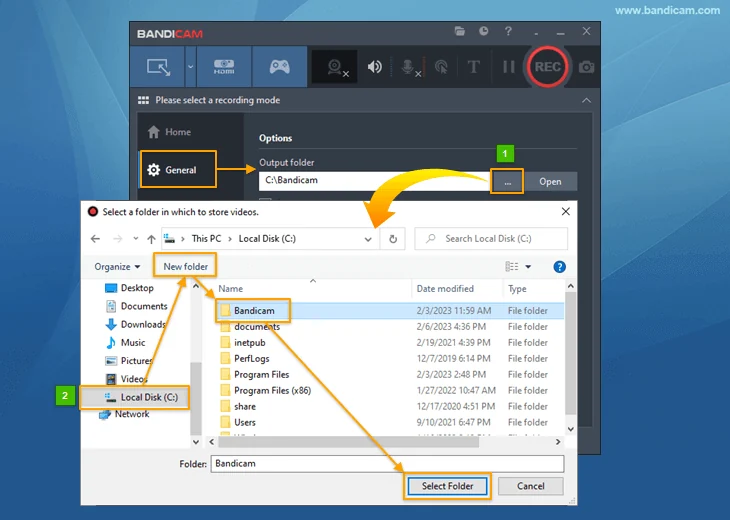
Как изменить папку сохранения
В General нажмите кнопку с многоточием рядом с Output folder. Выберите существующую локальную папку или создайте новую, например D:Recordings, если такой диск есть. Проверьте права записи и свободное место, затем сделайте новый тест.
Изменение пути относится к новым записям. Старые видео не перемещаются автоматически. При необходимости скопируйте их через Проводник, откройте несколько файлов в новом месте и только потом решайте, нужна ли очистка старой папки.
Куда попадают скриншоты и отдельный звук
Скриншоты сохраняются в выбранную папку вывода; формат зависит от вкладки Image — PNG, JPG или BMP. Если включено сохранение аудиодорожек отдельно, рядом могут появляться дополнительные звуковые файлы. Проверяйте имя и время создания, чтобы не перепутать итоговое видео с его компонентами.
Параметры снимков описаны в инструкции по скриншотам, а дорожек — в настройке звука.
OneDrive и красный крестик у файла
Если «Документы» синхронизируются, ролик может оказаться внутри OneDrive. Ошибка синхронизации не обязательно означает потерю локального файла: откройте его через Проводник. Для будущих записей можно выбрать папку вне OneDrive, не отключая весь облачный сервис.
Не удаляйте облачный файл для «исправления» значка без понимания синхронизации: удаление может распространиться на другие устройства. Сначала убедитесь, что у вас есть локальная копия, которая воспроизводится.
Видео нет или Bandicam не сохраняет файл
| Проверка | Что сделать |
|---|---|
| Другой путь вывода | Посмотреть Output folder и папки прошлых сеансов |
| Запись ещё идёт или стоит на паузе | Штатно остановить и дождаться завершения |
| Нет места или доступа | Выбрать доступную папку с запасом места |
| Файл удалён из библиотеки Bandicam | Учесть, что удаление может быть без корзины; прекратить лишние записи на диск |
| Аварийный останов | Сохранить повреждённый файл отдельно; проверить Bandifix на копии |
Bandifix входит в экосистему Bandicam и предназначен для восстановления повреждённых AVI/MP4. Успех не гарантирован: инструмент не восстановит данные, которые не успели записаться. Не запускайте повторную запись поверх единственного нужного файла.
Если файлы получаются слишком большими, настройте разрешение, FPS и кодек. Чтобы остановка происходила предсказуемо, изучите автоматическое завершение.
- www.bandicam.com — guide/manage-output-folder
- www.bandicam.com — guide/user-interface
- www.bandicam.com — guide/bandifix-video-recovery
Сверка сведений: 09.09.2026. Рекомендации по параметрам требуют проверки на вашем оборудовании.